Starte deinen ersten Versuch
- Wähle Jetzt spielen. Das Spiel wird erst nach dem Start heruntergeladen.
- Wenn das Spielmenü erscheint, wähle dort die Startschaltfläche und anschließend Stereo Madness in der Levelauswahl.
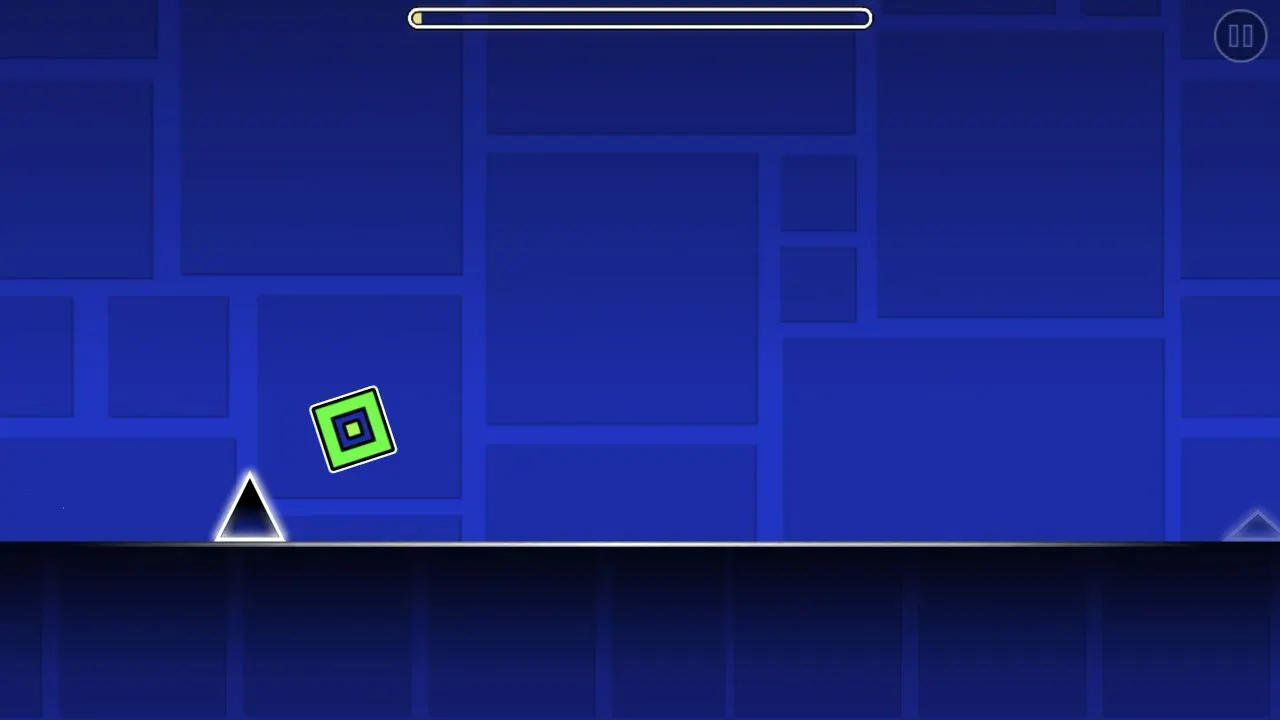
- Klicke ins Spielfenster, damit es den Fokus erhält. Springe mit einem Mausklick oder der Leertaste über die erste Spitze.
- Beobachte nach einem Zusammenstoß den nächsten Versuch und setze diesen Sprung etwas früher oder später an.
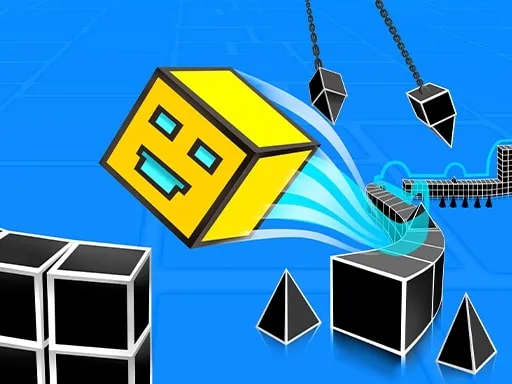
Die Figur bewegt sich automatisch vorwärts. Deine erste Aufgabe: Überspringe ein Hindernis und lande auf freier Fläche. Der Einsteigerratgeber zu Geometry Dash Lite erklärt, wie du Sprung und Landung einschätzt.
Maus, Tastatur und Touch
Am Computer springst du mit Linksklick oder Leertaste. Das Spielfenster muss den Fokus behalten, damit die Leertaste nicht die Seite scrollt. Tippe auf einem kompatiblen Touchgerät kurz ins Spiel, ohne nahende Hindernisse zu verdecken. Hilfe zu Fokus und Vollbild findest du unter Tastatur- und Touchsteuerung.
Auf dem Smartphone bietet das Querformat mehr Platz, ist aber optional. Grafikunterstützung und Arbeitsspeicher bestimmen, ob das Spiel läuft. Ist Vollbild nicht verfügbar, spiele im normalen Spielfenster weiter.
Über das Spiel auf dieser Seite
Dies ist Geometry Dash Lite für den Browser, mit Spielmenü und Levelauswahl einschließlich Stereo Madness. Es wird auf einer unabhängigen Website bereitgestellt. Funktionen können von anderen Geometry-Dash-Versionen abweichen; es gibt weder Website-Konten noch einen Cloud-Speicherdienst. Versionsdetails findest du unter Über diese Website.
Nutze den nächsten Versuch zum Lernen
Beobachte die Vorderkante deines Würfels und die nächste Spitze. Triffst du deren Vorderkante, bevor du aufsteigst, springe etwas früher. Landest du darauf, versuche es etwas später. Bleibe bei derselben Eingabemethode und ändere jeweils nur einen Sprung. Nutze nach einem Zusammenstoß den nächsten Versuch im Spiel; die Website-Schaltfläche Spiel neu starten lädt die gesamte Sitzung neu.
Probleme beim Laden oder mit dem Ton?
Eine WebGL-Meldung bedeutet, dass der Browser die benötigte Grafikunterstützung nicht bereitstellen konnte. Versuche es mit einem aktuellen Browser mit aktivierter Grafikbeschleunigung. Prüfe bei einem fehlgeschlagenen Download die Verbindung und wähle Erneut laden. Solange neue Daten eintreffen, läuft der Ladevorgang weiter; ein langsamer Download wird nicht allein deshalb abgebrochen, weil er mehrere Minuten dauert.
Klicke oder tippe ins Spiel, um Ton zu erlauben. Prüfe danach, ob der Browser-Tab stummgeschaltet ist, und kontrolliere die Gerätelautstärke. Prüfe in den Spieleinstellungen die Regler Music und SFX. Weitere Schritte findest du in der Hilfe zu Laden, Ton und Vollbild .
Häufige Fragen
Welche Version kann ich hier spielen?
Im Spielfenster dieser Seite kannst du Geometry Dash Lite spielen. Diese unabhängige Website ist nicht die offizielle Spielewebsite und bietet nicht die vollständige kommerzielle Version an.
Wird das Spiel sofort heruntergeladen?
Nein. Wähle Jetzt spielen, um das Spiel (etwa 31 MB) und die benötigten Audiodaten herunterzuladen. Musik und Effekte werden vom Spiel angefordert und nicht von dieser Seite vorgeladen. Bei späteren Besuchen kann dein Browser zwischengespeicherte Dateien erneut verwenden.
Wie springe ich?
Klicke am Computer zunächst ins Spiel, damit es den Fokus erhält. Springe dann mit Linksklick oder Leertaste. Auf einem unterstützten Touchgerät kannst du ins Spiel tippen. Die Kompatibilität auf Mobilgeräten variiert.
Wie versuche ich es nach einem Zusammenstoß erneut?
Lass das Spiel den nächsten Versuch starten und passe einen Sprung an. Du musst die Website nicht nach jedem Zusammenstoß neu laden. Spiel neu starten ist zum Neuladen einer festhängenden Sitzung gedacht und beendet deinen aktuellen Lauf.
Kann ich auf meinem Smartphone spielen?
Du kannst das Spiel auf einem Smartphone mit WebGL-Unterstützung ausprobieren. Dieses ältere Spiel läuft möglicherweise nicht in jedem mobilen Browser zuverlässig. Das Querformat bietet mehr Platz; das Hochformat bleibt ebenfalls nutzbar.
Warum höre ich keinen Ton?
Klicke oder tippe ins Spiel, um Ton zu erlauben. Prüfe, ob der Browser-Tab stummgeschaltet ist, kontrolliere die Gerätelautstärke und öffne die Spieleinstellungen, um Music und SFX zu prüfen. Hilft das nicht, lies die Fehlerbehebung.
Wird mein Fortschritt auf ein anderes Gerät übertragen?
Es gibt weder Website-Konten noch Cloud-Synchronisierung. Betrachte den Browserspeicher nicht als gesicherte Kopie deines Spielstands.
Die Texte der Website sind übersetzt. Die Menüs und Sprachoptionen des Spiels hängen vom jeweiligen Entwickler ab.