Lancez votre première partie
- Sélectionnez Jouer maintenant. Le téléchargement du jeu ne commence qu’après cette action.
- Lorsque le menu du jeu apparaît, sélectionnez son bouton de lecture, puis Stereo Madness dans le sélecteur de niveaux.
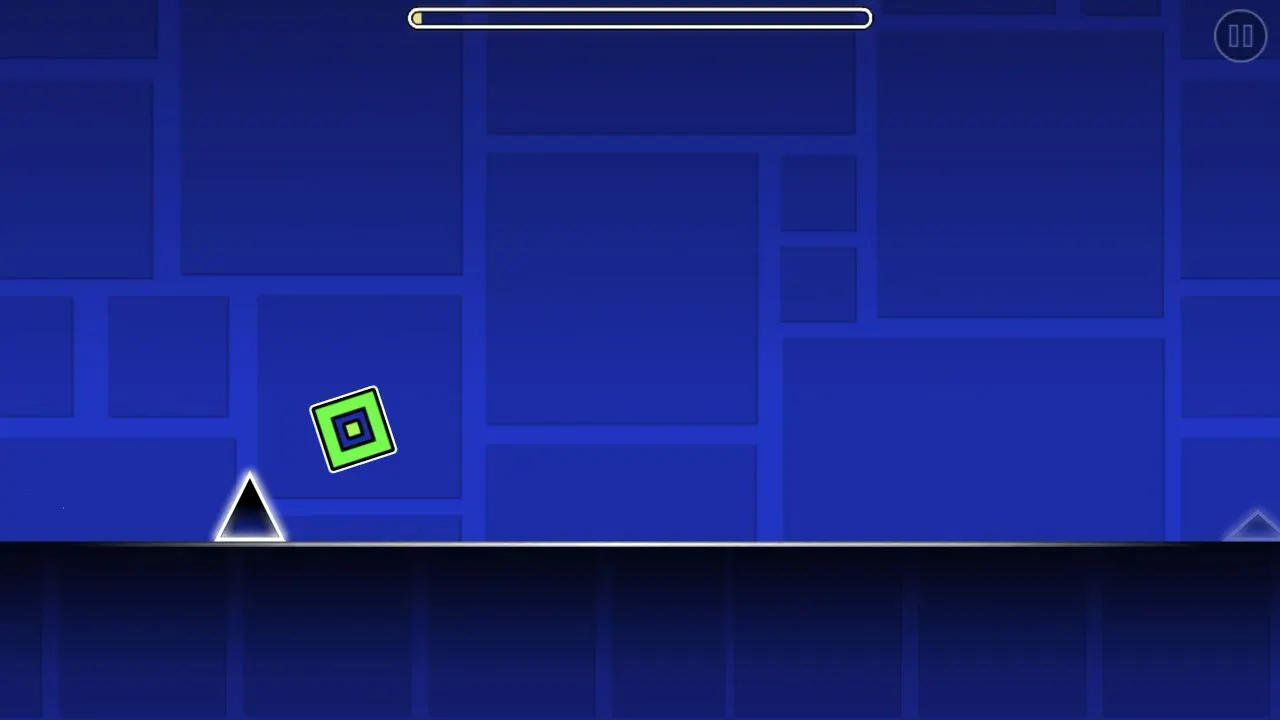
- Cliquez dans la zone de jeu pour l’activer. Utilisez un clic de souris ou Espace pour franchir le premier pic.
- Après une collision, observez la tentative suivante et déclenchez ce saut un peu plus tôt ou plus tard.
Le personnage avance automatiquement. Votre premier objectif est de franchir un obstacle et d’atterrir sur un sol dégagé. Le guide Geometry Dash Lite pour débutants explique comment évaluer le saut et l’atterrissage.
Souris, clavier et tactile
Sur ordinateur, le clic gauche et Espace permettent tous deux de sauter. Gardez la zone de jeu active pour qu’Espace ne fasse pas défiler la page. Sur un appareil tactile compatible, essayez un bref toucher dans le jeu, sans masquer les obstacles qui approchent. Consultez les commandes clavier et tactiles pour obtenir de l’aide sur l’activation des commandes et le plein écran.
Sur téléphone, le mode paysage offre plus de place, mais reste facultatif. La prise en charge graphique et la mémoire déterminent si le jeu peut fonctionner. Si le plein écran est indisponible, continuez dans la zone de jeu normale.
À propos du jeu de cette page
Il s’agit de Geometry Dash Lite pour navigateur, avec un menu et un sélecteur de niveaux comprenant Stereo Madness. Le jeu est hébergé sur un site indépendant. Ses fonctionnalités peuvent différer des autres versions de Geometry Dash ; il n’y a ni compte sur le site ni sauvegarde dans le cloud. Consultez à propos de ce site pour en savoir plus sur cette version.
Tirez parti de la prochaine tentative
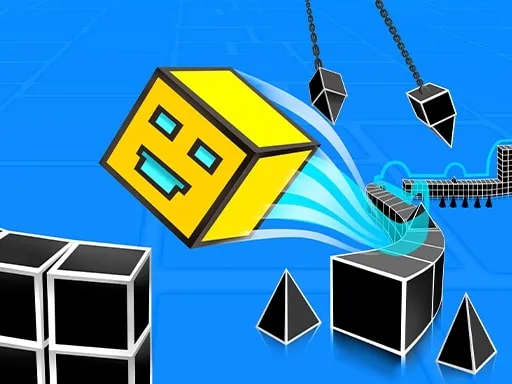
Observez l’avant du cube et le prochain pic. Si vous heurtez son bord avant sans avoir décollé, sautez un peu plus tôt. Si vous retombez dessus, essayez un peu plus tard. Gardez la même commande et ne modifiez qu’un saut à la fois. Après une collision, utilisez la nouvelle tentative proposée par le jeu ; le bouton Redémarrer le jeu du site recharge toute la session.
Un problème de chargement ou de son ?
Un message WebGL signifie que le navigateur n’a pas pu fournir la prise en charge graphique nécessaire. Essayez un navigateur à jour avec l’accélération graphique activée. En cas d’échec du téléchargement, vérifiez la connexion et utilisez Réessayer le chargement. Le chargement continue tant que de nouvelles données arrivent ; un téléchargement lent n’est pas interrompu simplement parce qu’il dure plusieurs minutes.
Cliquez ou touchez l’intérieur du jeu pour autoriser le son, puis vérifiez que l’onglet du navigateur n’est pas muet et contrôlez le volume de votre appareil. Dans les paramètres du jeu, vérifiez les curseurs Music et SFX. Pour aller plus loin, ouvrez l’aide au chargement, au son et au plein écran.
Questions fréquentes
À quelle version puis-je jouer ici ?
Vous pouvez jouer à Geometry Dash Lite dans la zone de jeu de cette page. Ce site indépendant n’est pas le site officiel du jeu et ne propose pas la version commerciale complète.
Le jeu est-il téléchargé immédiatement ?
Non. Sélectionnez Jouer maintenant pour télécharger le jeu (environ 31 Mo) et les fichiers audio nécessaires. La musique et les effets sont demandés par le jeu, et non préchargés par cette page. Votre navigateur peut réutiliser les fichiers en cache lors de vos prochaines visites.
Comment sauter ?
Sur ordinateur, cliquez dans le jeu pour l’activer, puis utilisez le clic gauche ou Espace pour sauter. Sur un appareil tactile compatible, essayez de toucher l’intérieur du jeu. La compatibilité mobile varie.
Comment recommencer après une collision ?
Laissez le jeu lancer la tentative suivante et ajustez un saut. Il n’est pas nécessaire de recharger le site après chaque collision. Redémarrer le jeu sert à recharger une session bloquée et met fin à votre partie en cours.
Puis-je jouer sur mon téléphone ?
Vous pouvez essayer sur un téléphone prenant en charge WebGL. Ce jeu ancien peut ne pas fonctionner de manière fiable sur tous les navigateurs mobiles. Le mode paysage offre plus de place ; l’accès en mode portrait reste possible.
Pourquoi n’y a-t-il pas de son ?
Cliquez ou touchez l’intérieur du jeu pour autoriser le son. Vérifiez que l’onglet du navigateur n’est pas muet, contrôlez le volume de l’appareil et ouvrez les paramètres du jeu pour vérifier Music et SFX. Consultez le guide de dépannage si le son reste absent.
Ma progression me suivra-t-elle sur un autre appareil ?
Il n’y a ni compte sur le site ni synchronisation dans le cloud. Le stockage du navigateur ne doit pas être considéré comme une sauvegarde sécurisée de votre progression.
Les textes du site sont traduits. Les menus et les langues disponibles dans le jeu dépendent de son créateur.